
Інтеграція з Kasta: інструкція з підключення
Огляд можливостей і відповіді на часті питання — на сторінці CRM для Kasta.
Крок 1. Токен API в кабінеті Kasta
Крок 2. Увімкнення Kasta і статуси
Крок 3. Магазин Kasta
Крок 4. Каталог товарів
Крок 5. Фонові процеси
Як перевірити підключення
Якщо щось не працює
Можливості
✅ Нові замовлення з Kasta приходять у CRM кожні кілька хвилин, без дублів
✅ Замовлення з Укрпошта Маркету (вітрина Kasta) приходять так само
✅ Кілька магазинів Kasta в одній CRM, у кожного свій токен
✅ Статуси й причини скасування передаються з CRM на Kasta
✅ ТТН Нової пошти, Укрпошти й Meest передається на Kasta разом зі статусом
✅ Каталог Kasta в CRM: товар у замовленні зіставляється за кодом, кольором і розміром
✅ Оплата карткою одразу позначається оплаченою, бонуси Kasta враховуються як знижка
Що знадобиться
- доступ до кабінету постачальника Kasta HUB;
- права адміністратора в Asteril CRM;
- налаштовані в CRM статуси, типи оплат і служби доставки (див. Реєстри, Служби доставки).
Крок 1. Токен API в кабінеті Kasta
- Увійдіть у кабінет hub.kasta.ua.
- Відкрийте Налаштування → Загальні → API і натисніть «Створити токен».
- Одразу скопіюйте токен. Kasta показує його лише один раз: якщо не встигли, створіть новий.
Крок 2. Увімкнення Kasta і статуси
- Відкрийте Адміністрування → Інтеграції → Маркетплейси → Kasta.
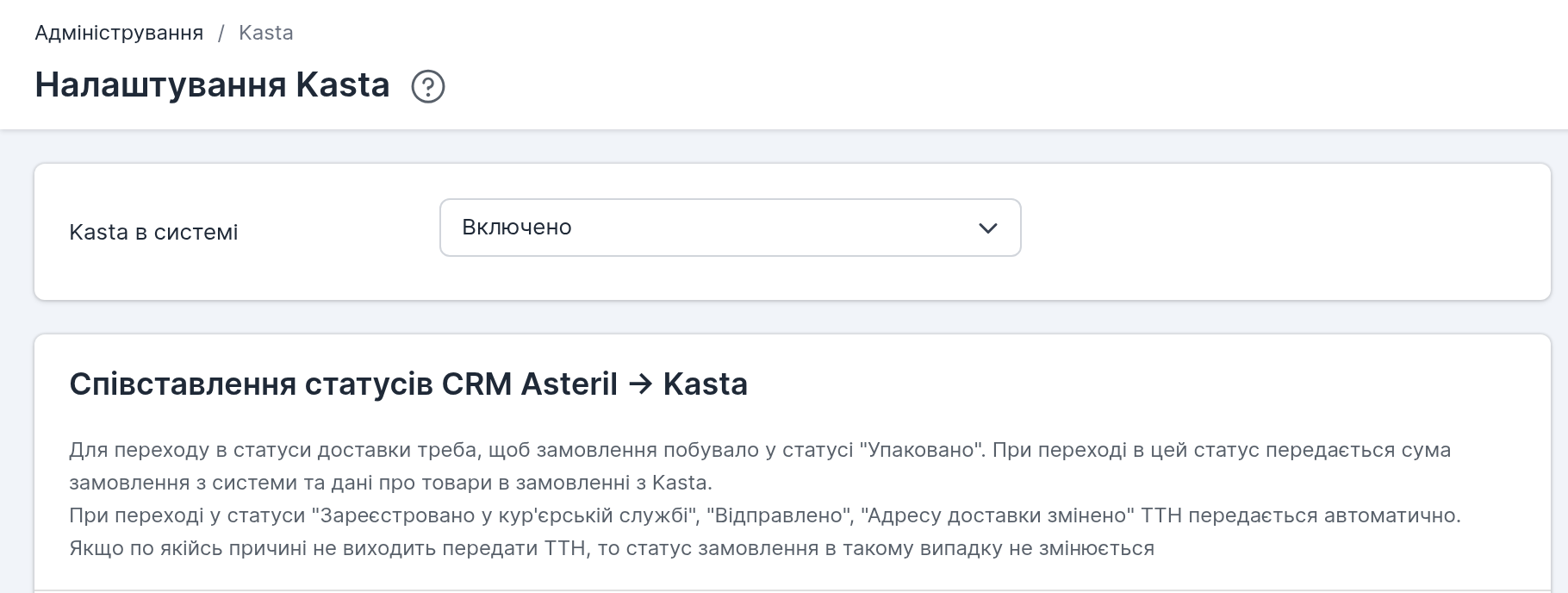
- У полі «Kasta в системі» виберіть «Увімкнено». З’явиться таблиця «Співставлення статусів CRM Asteril -> Kasta».
- Біля кожного статусу CRM виберіть статус Kasta, а для статусу «Відмінено» ще й причину скасування.
- Натисніть «Зберегти». Після цього в картці магазину з’явиться блок Kasta (крок 3).
Як працює співставлення:
- Статуси передаються в один бік: з CRM на Kasta. Статус CRM без пари на Kasta не передається.
- Kasta вимагає порядку: перед будь-яким статусом доставки замовлення має побувати в «Упаковано». При переході в «Упаковано» CRM передає суму замовлення і товари з нього, тому склад замовлення коригуйте в кабінеті Kasta до упаковки.
- При переході в «Зареєстровано у кур’єрській службі», «Відправлено» або «Адресу доставки змінено» CRM передає ТТН. Спосіб доставки в замовленні має бути Нова пошта (зокрема з зовнішньою ТТН), Укрпошта або Meest Express із зовнішньою ТТН. Поки ТТН немає, статус не передається: CRM повторює спробу протягом 2 годин після зміни статусу.
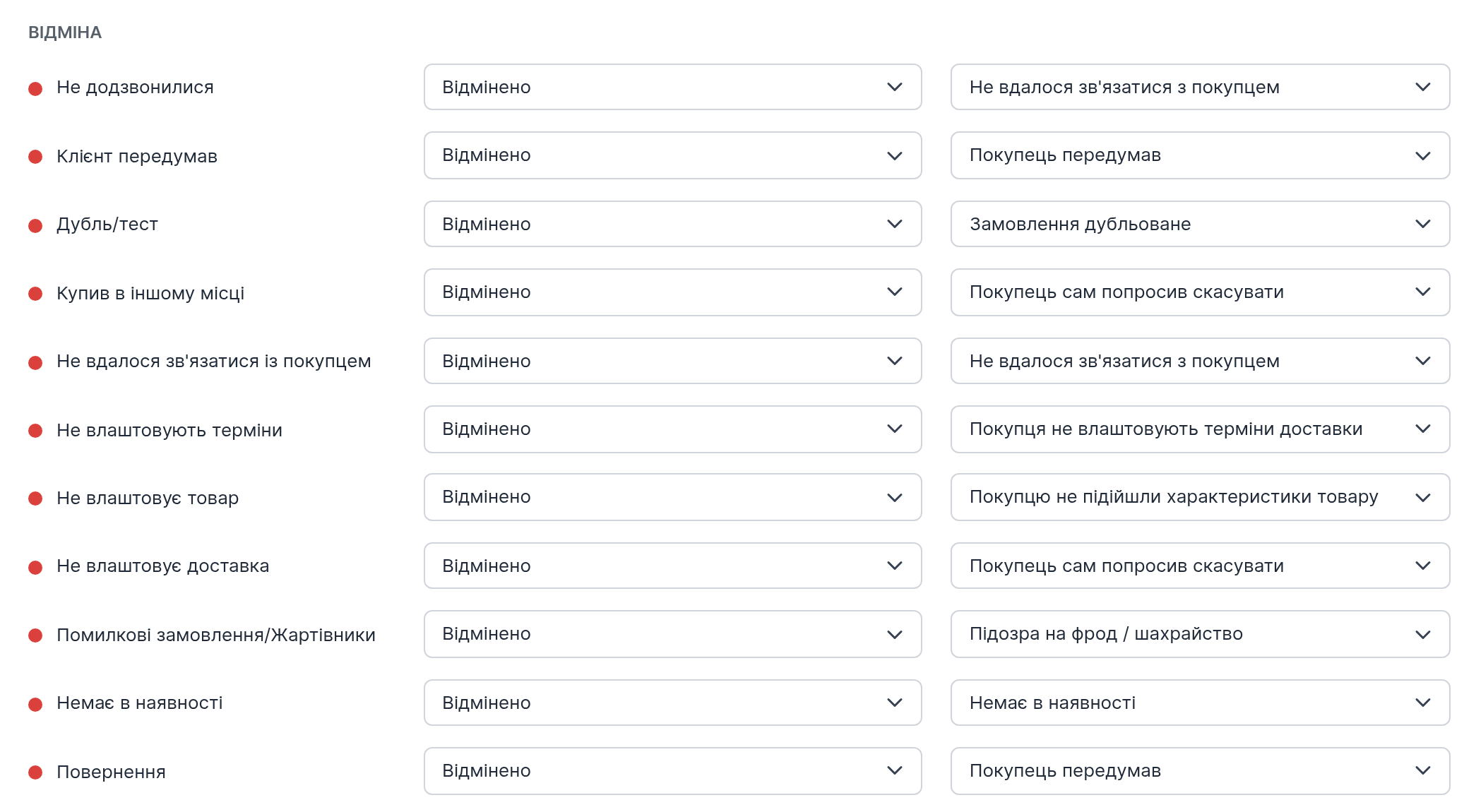
- Якщо для «Відмінено» не вибрати причину, CRM передасть «Покупець передумав».
Приклад співставлення: статуси погодження — «Підтверджено», статус перед відправкою — «Упаковано», статуси доставки — «Відправлено» або «Прибув у відділення», завершене замовлення — «Доставлено».
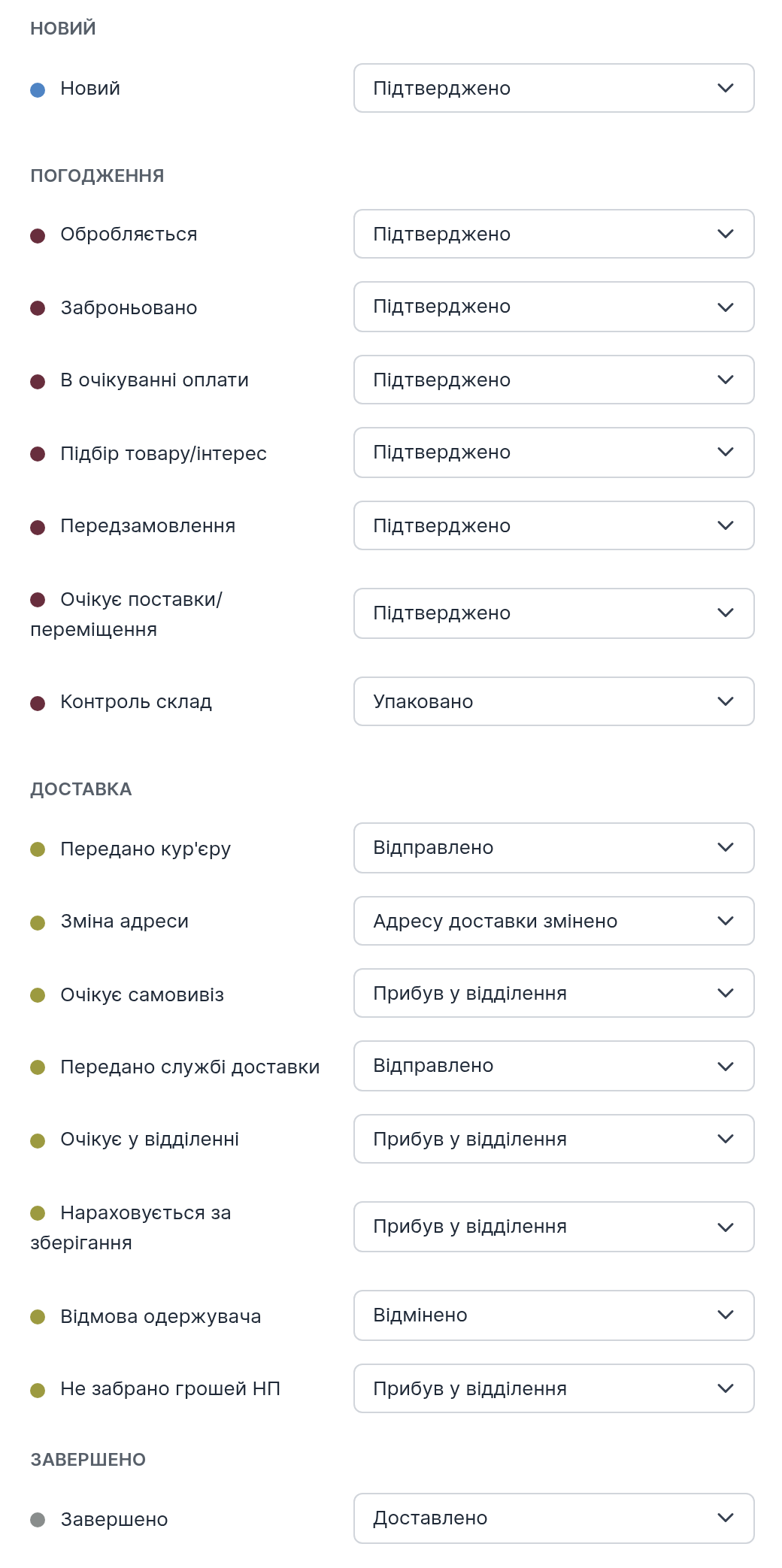
Якщо зіставити «Новий» з «Підтверджено», CRM підтверджуватиме кожне нове замовлення на Kasta автоматично. Якщо менеджер спершу перевіряє наявність, залиште «Новий» без пари.
Для статусів скасування виберіть «Відмінено» і причину, яку побачить Kasta:
Крок 3. Магазин Kasta
Радимо завести для Kasta окремий магазин: каталог Kasta замінює каталог магазину повністю (див. крок 4).
- Відкрийте Адміністрування → Довідники → Магазини і створіть магазин (детальніше: магазини).
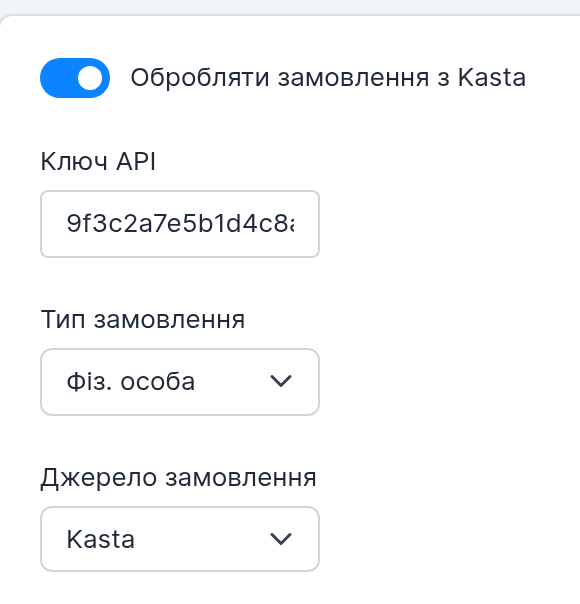
- Поставте галочку «Обробляти замовлення з Kasta».
- У поле «Ключ API» вставте токен з кроку 1.
- Виберіть «Тип замовлення» і «Джерело замовлення». Для звітів зручно мати окреме джерело «Kasta» (джерела замовлення). Не змінюйте джерело в замовленнях Kasta вручну: статуси передаються лише для замовлень із джерелом, вказаним у магазині.
- У таблиці «Відповідність типів оплат» вкажіть типи оплат CRM для способів Kasta: «Оплата готівкою при отриманні замовлення», «Передоплата банківською карткою», «Розстрочка». Тоді в замовленні створиться оплата, а оплачене карткою замовлення отримає статус оплати «Оплачено».
- У таблиці «Відповідність типів доставок» вкажіть способи доставки CRM для служб Kasta: Нова Пошта, Укрпошта, Meest тощо. Якщо для Нової Пошти вибрати спосіб з API (Нова пошта або Нова пошта 2.0), місто й відділення покупця одразу підставляться в замовлення, і ТТН можна створити в один клік.
- Натисніть «Зберегти».
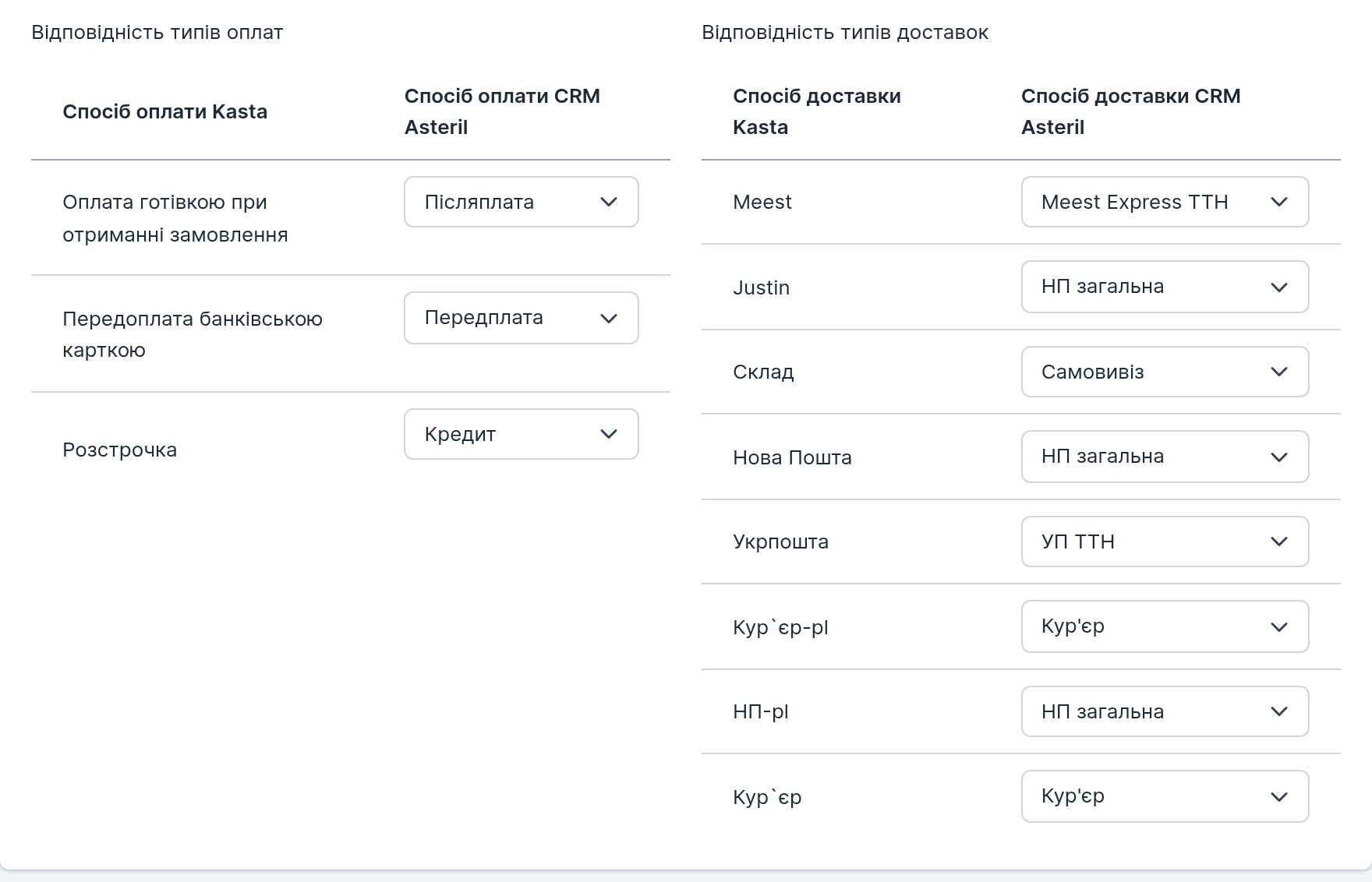
Кілька кабінетів Kasta (різні ФОП чи бренди) підключаються так само: окремий магазин зі своїм токеном для кожного.
Крок 4. Каталог товарів
Товар у замовленні Kasta CRM шукає в каталозі цього магазину за кодом постачальника, кольором і розміром. Без каталогу замовлення прийде без товарів, а в коментарі менеджера буде список кодів, яких не знайдено.
- У тому ж магазині в полі «Джерело каталогу товарів» виберіть «Kasta».
- Збережіть магазин і натисніть «Оновити каталог магазину». Каталог завантажиться протягом 15 хвилин.
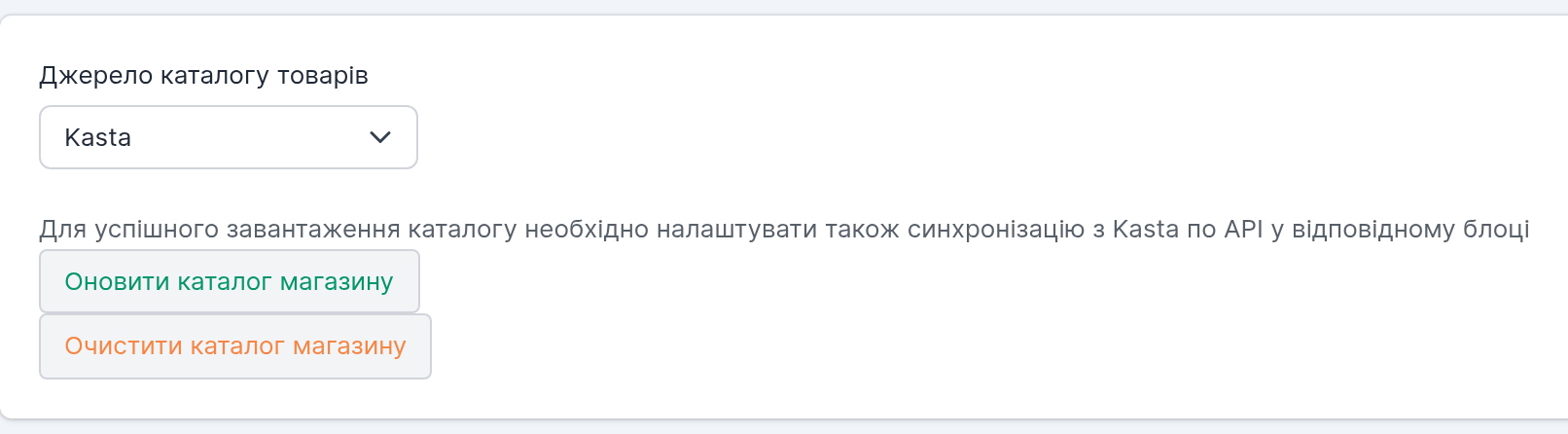
Далі каталог оновлюється щоночі сам: назви, ціни, фото, бренди, коди й штрихкоди. Товари магазину, яких немає на Kasta, після оновлення вимикаються, тому не змішуйте в цьому магазині товари з інших джерел. Якщо додали товар на Kasta вдень, натисніть «Оновити каталог магазину», не чекаючи ночі.
Залишки й ціни з CRM на Kasta не передаються: їх ведуть у кабінеті Kasta HUB.
Крок 5. Фонові процеси
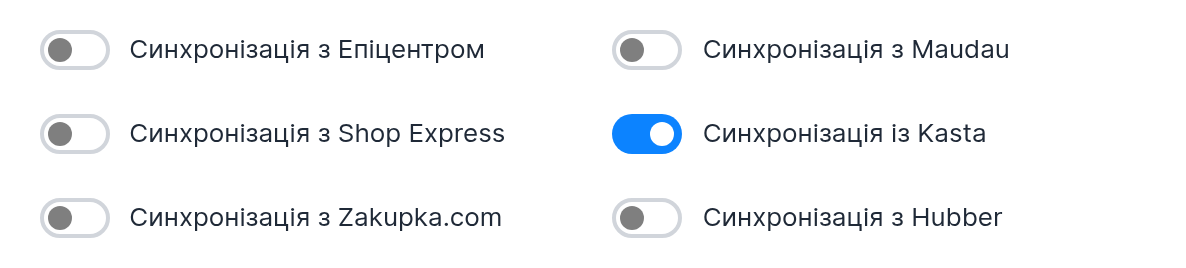
Синхронізація з Kasta за замовчуванням вимкнена. Без цього кроку замовлення не приходитимуть.
- Відкрийте Адміністрування → Налаштування → Фонові процеси (детальніше).
- Увімкніть «Синхронізація із Kasta» і натисніть «Зберегти».
Як перевірити підключення
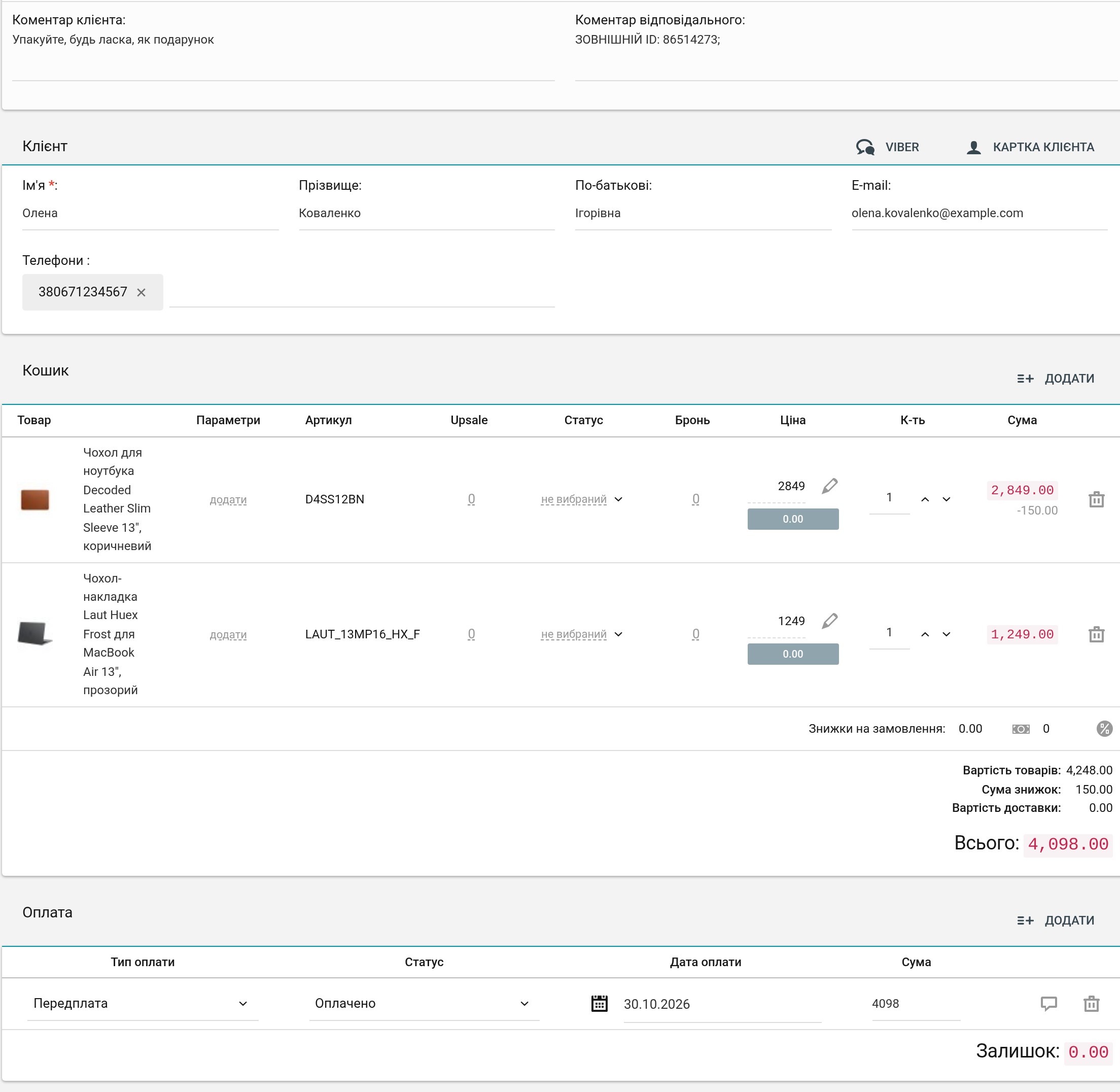
Нове замовлення з Kasta має з’явитися в CRM протягом декількох хвилин. CRM забирає замовлення з моменту підключення (з запасом в одну годину), старіші не завантажуються.
У замовленні з Kasta:
- у коментарі менеджера — номер замовлення Kasta: «ЗОВНІШНІЙ ID: …»;
- коментар покупця й позначка «Не передзвонювати» — з Kasta;
- ціна товару вже з урахуванням бонусів Kasta — сума така, як заплатив покупець;
- UTM-мітки: джерело kasta, а в medium і campaign — вітрина: kasta або ukrposhta. Так відрізняються замовлення з Укрпошта Маркету.
Щоб перевірити статуси, змініть статус замовлення Kasta в CRM: протягом 15 хвилин він з’явиться в кабінеті Kasta.
Якщо щось не працює
Замовлення не приходять. Перевірте: увімкнено «Синхронізація із Kasta» у фонових процесах; «Kasta в системі» — «Увімкнено»; магазин увімкнений і з галочкою «Обробляти замовлення з Kasta»; токен не видалений у кабінеті Kasta. Якщо сумніваєтеся в токені, створіть новий і замініть його в магазині.
У замовленні немає товарів. Каталог магазину не завантажений або товар з’явився на Kasta після останнього оновлення. Перевірте, що «Джерело каталогу товарів» — «Kasta», натисніть «Оновити каталог магазину» і додайте товар у замовлення вручну.
Статус не змінився на Kasta. Можливі причини:
- статус CRM не зіставлений зі статусом Kasta;
- для статусу відправлення в замовленні немає ТТН або спосіб доставки не Нова пошта, Укрпошта чи Meest Express із зовнішньою ТТН;
- замовлення не було в «Упаковано» перед статусом доставки;
- джерело замовлення змінили вручну;
- Kasta не дозволяє цей перехід, наприклад «Підтверджено» після «Упаковано».
Помилки передачі статусу CRM записує в Адміністрування → Налаштування → Автоматизація → Історія → Історія системних сповіщень: «Kasta: error sending status to order number …».
Не вдається розібратися — напишіть у технічну підтримку в Telegram.