
Instagram і Facebook Messenger в AsterilCRM: підключення та робота з чатами
Ця інструкція — про те, як підключити до AsterilCRM Instagram Direct і Facebook Messenger і як працювати з ними в месенджері CRM. Обидва канали працюють через офіційний API Meta і підключаються разом, одним входом через Facebook: Ви вибираєте сторінку Facebook — і в CRM починають надходити повідомлення цієї сторінки в Messenger та Instagram Direct акаунта, пов’язаного з нею.
Що дає кожен канал, для кого це і скільки коштує — на сторінках CRM для Instagram і CRM для Facebook Messenger.
Зміст
- Що надходить у CRM: Instagram і Facebook Messenger
- Підготовка: що потрібно до підключення
- Підключення в AsterilCRM
- Робота з чатами
- Коментарі в Instagram
- Обмеження Meta
- Якщо щось не працює
1. Що надходить у CRM: Instagram і Facebook Messenger
Обидва канали потрапляють у спільний месенджер CRM — поруч із Telegram, Viber і чатами Prom та Rozetka. Працюють з ними однаково: ті самі кнопки, шаблони, мітки й замовлення з чату. Відрізняється лише те, що дозволяє сама Meta:
| Instagram Direct | Facebook Messenger | |
|---|---|---|
| Звідки повідомлення | Direct професійного акаунта Instagram | Чати Вашої сторінки Facebook |
| Вхідні від клієнта | Текст, фото (альбоми групуються), відео, аудіо, пересланий пост чи Reels | Текст, фото, відео, аудіо; інші файли — посиланням |
| Ім’я й фото клієнта | Так | Так |
| Реакції клієнта на повідомлення | Так | Так |
| Цитата, на яке повідомлення відповідає клієнт | Так | Так |
| Клієнт видалив повідомлення | Зникне і в CRM | Лишається в CRM — Facebook про це не повідомляє |
| Ваші відповіді з телефону чи Meta Business Suite | З’являються в листуванні CRM | З’являються в листуванні CRM |
| Коментарі під постами | Так, у тому самому чаті, що й Direct | Ні |
| Відповіді на Ваші сторіс | Так, разом із самою сторіс | — |
| Що можна надіслати з CRM | Текст, фото, PDF до 25 МБ | Текст, фото, PDF |
| «Відповісти» на конкретне повідомлення | Так | Так |
| Скільки часу можна відповідати | 7 днів після останнього повідомлення клієнта | 24 години після останнього повідомлення клієнта |
Якщо клієнт відредагує повідомлення, текст оновиться і в CRM.
2. Підготовка: що потрібно до підключення
Для Facebook Messenger потрібна лише сторінка Facebook, у якій Ви адміністратор. Окремих налаштувань не потрібно.
Для Instagram Meta вимагає три речі:
- професійний (бізнес) акаунт Instagram;
- акаунт пов’язаний зі сторінкою Facebook;
- дозвіл на доступ до повідомлень у налаштуваннях Instagram.
Якщо все це вже зроблено, переходьте одразу до підключення в AsterilCRM.
Як перевести Instagram у професійний акаунт
Відкрийте профіль Instagram у мобільному додатку, натисніть  у правому верхньому куті й виберіть «Налаштування та конфіденційність».


У пошуку налаштувань введіть «акаунт», виберіть «Перейти на професійний акаунт» і пройдіть кроки до кінця.


Детальніше — у довідці Meta.
Як пов’язати Instagram зі сторінкою Facebook
- Зайдіть у Facebook і відкрийте розділ «Сторінки».
- Виберіть сторінку, до якої треба підключити Instagram, або створіть нову.
- Перейдіть у налаштування сторінки, розділ Instagram.
- Натисніть «Підключити обліковий запис», потім «Продовжити».


Як дозволити доступ до повідомлень Instagram
У мобільному додатку Instagram відкрийте «Налаштування та конфіденційність», у пошуку введіть «Повідомлення та відповіді на історії» і відкрийте цей пункт.

Виберіть «Керувати повідомленнями» й увімкніть «Дозволити доступ до повідомлень».


3. Підключення в AsterilCRM
Крок 1. Відкрийте Адміністрування (шестерня внизу ліворуч) → Інтеграції → Комунікації → Канали.
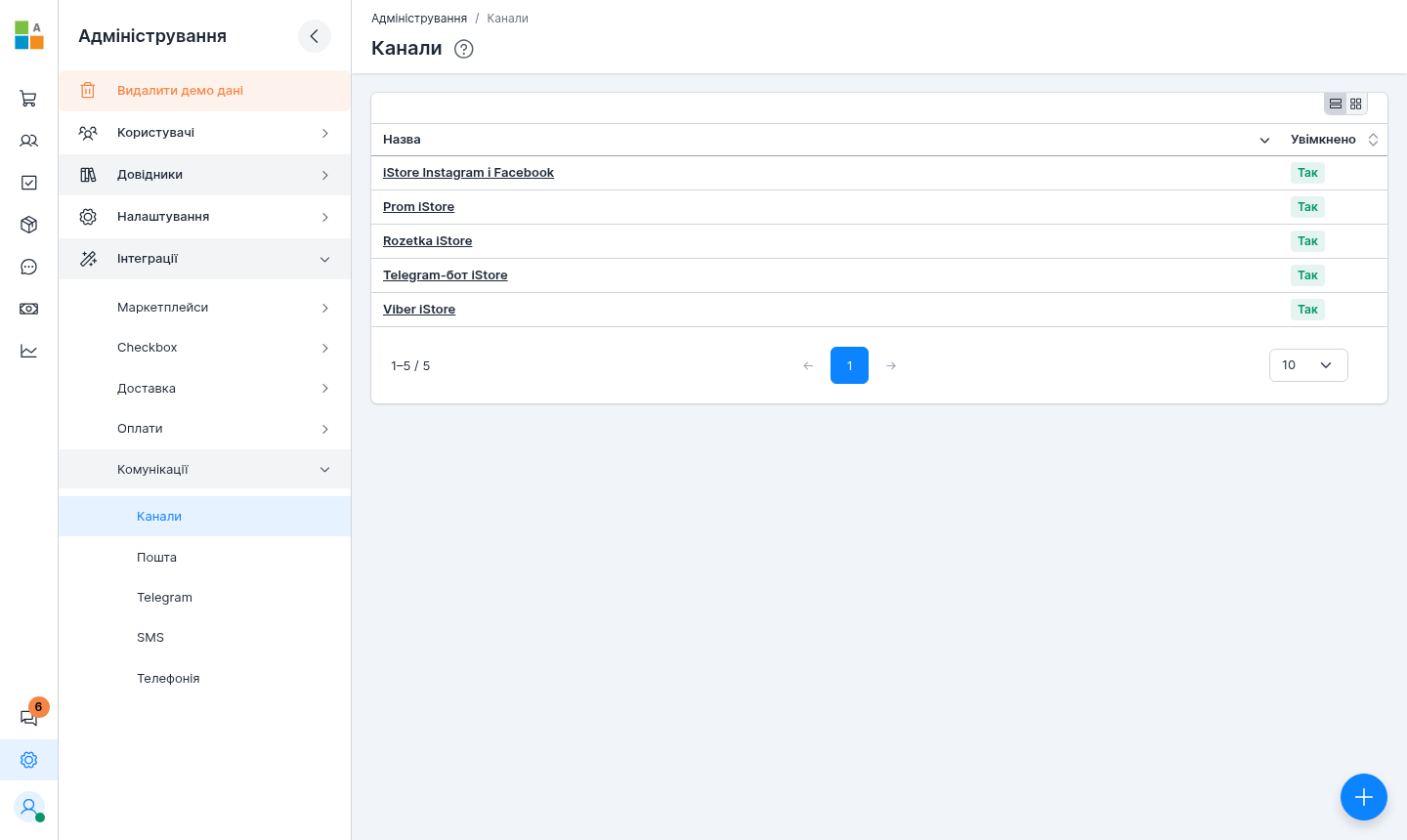
Крок 2. Натисніть «+» у правому нижньому куті.
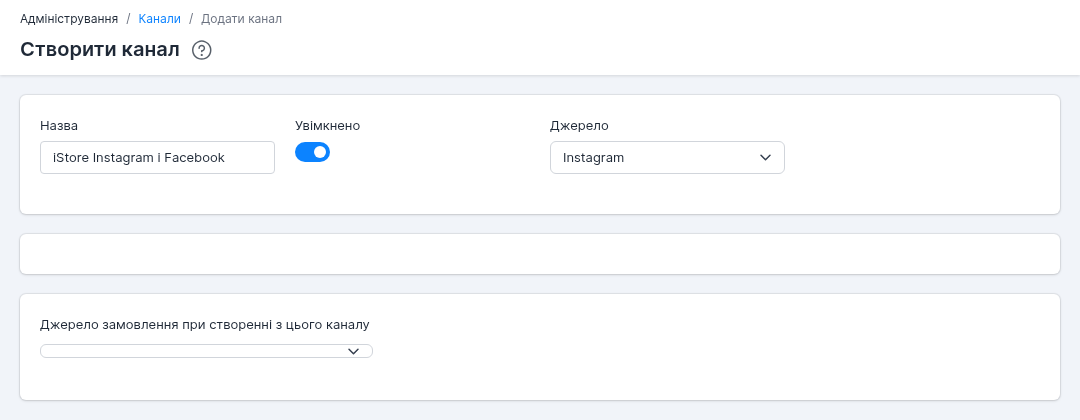
Крок 3. Введіть назву каналу, увімкніть «Увімкнено», виберіть джерело «Instagram» і збережіть кнопкою ✓ у правому нижньому куті. Окремого джерела для Facebook немає: Messenger підключається в цьому ж каналі.
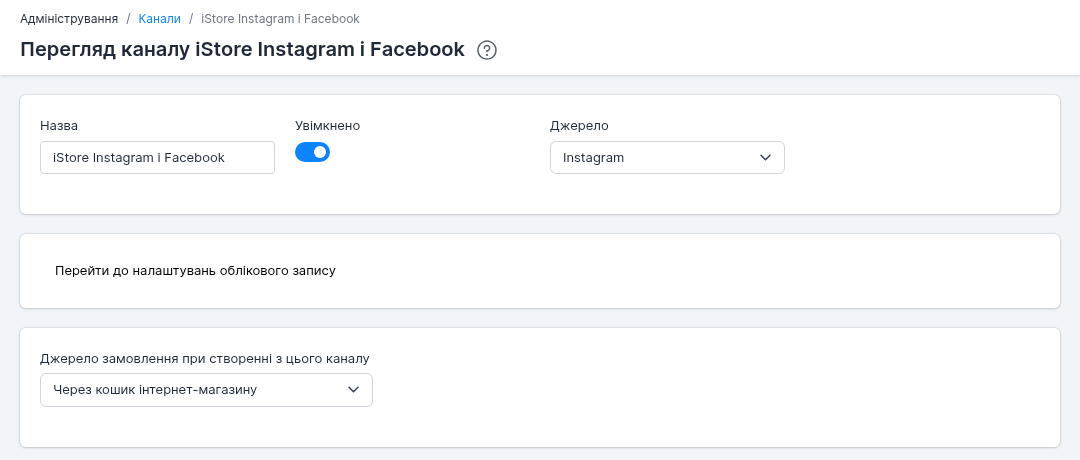
Крок 4. Після збереження натисніть «Перейти до налаштувань облікового запису», а потім «Facebook авторизація».

Крок 5. Увійдіть у Facebook-акаунт, який керує сторінкою, і виберіть акаунти Instagram, якщо їх кілька.


Крок 6. Позначте сторінки Facebook і натисніть «Далі». Повідомлення Messenger цих сторінок надходитимуть у CRM. Якщо потрібної сторінки немає у списку, див. «Якщо щось не працює».

Крок 7. Залиште всі дозволи в положенні «Так» і натисніть «Готово». Якщо вимкнути якийсь дозвіл, частина повідомлень не надходитиме.


Facebook поверне Вас у CRM. Відкривайте месенджер — нові повідомлення з Instagram і Facebook почнуть з’являтися одразу.

Instagram уже був підключений раніше? Щоб почали надходити й повідомлення Facebook Messenger, відкрийте канал, натисніть «Перейти до налаштувань облікового запису» → «Змінити» і пройдіть авторизацію ще раз, позначивши сторінку.
4. Робота з чатами
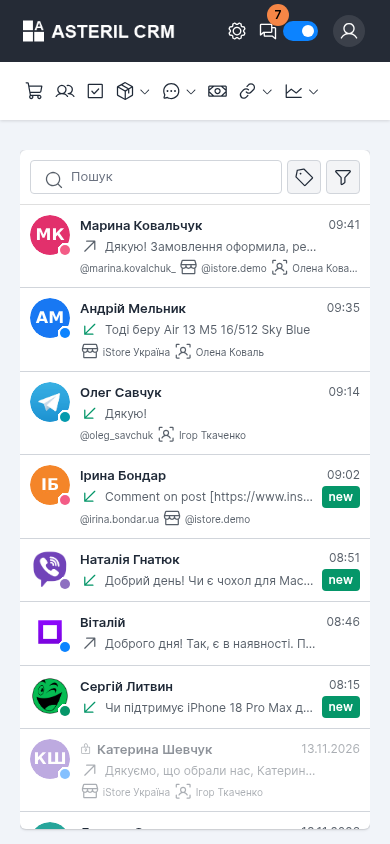
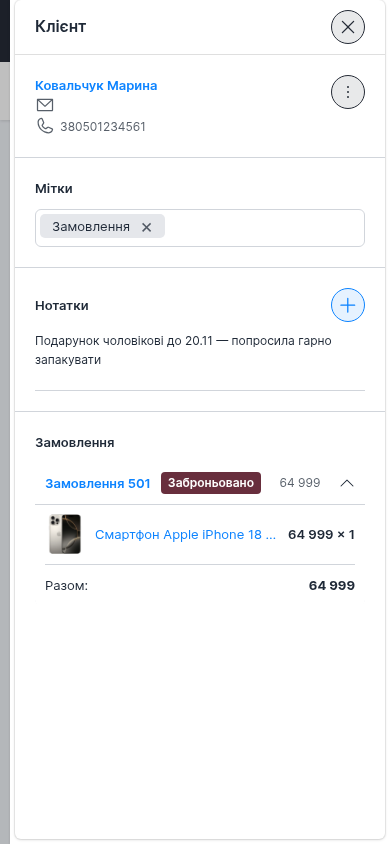
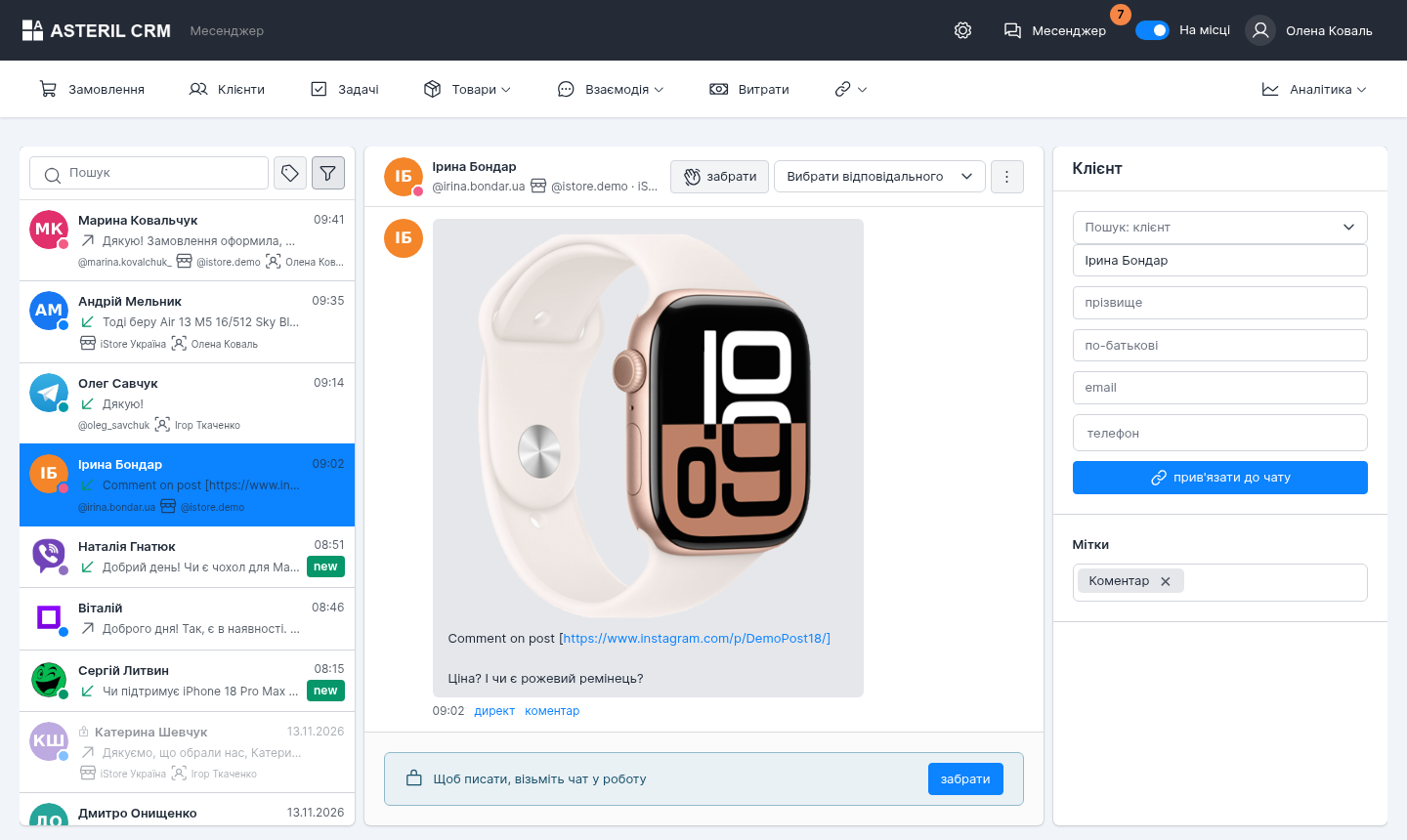
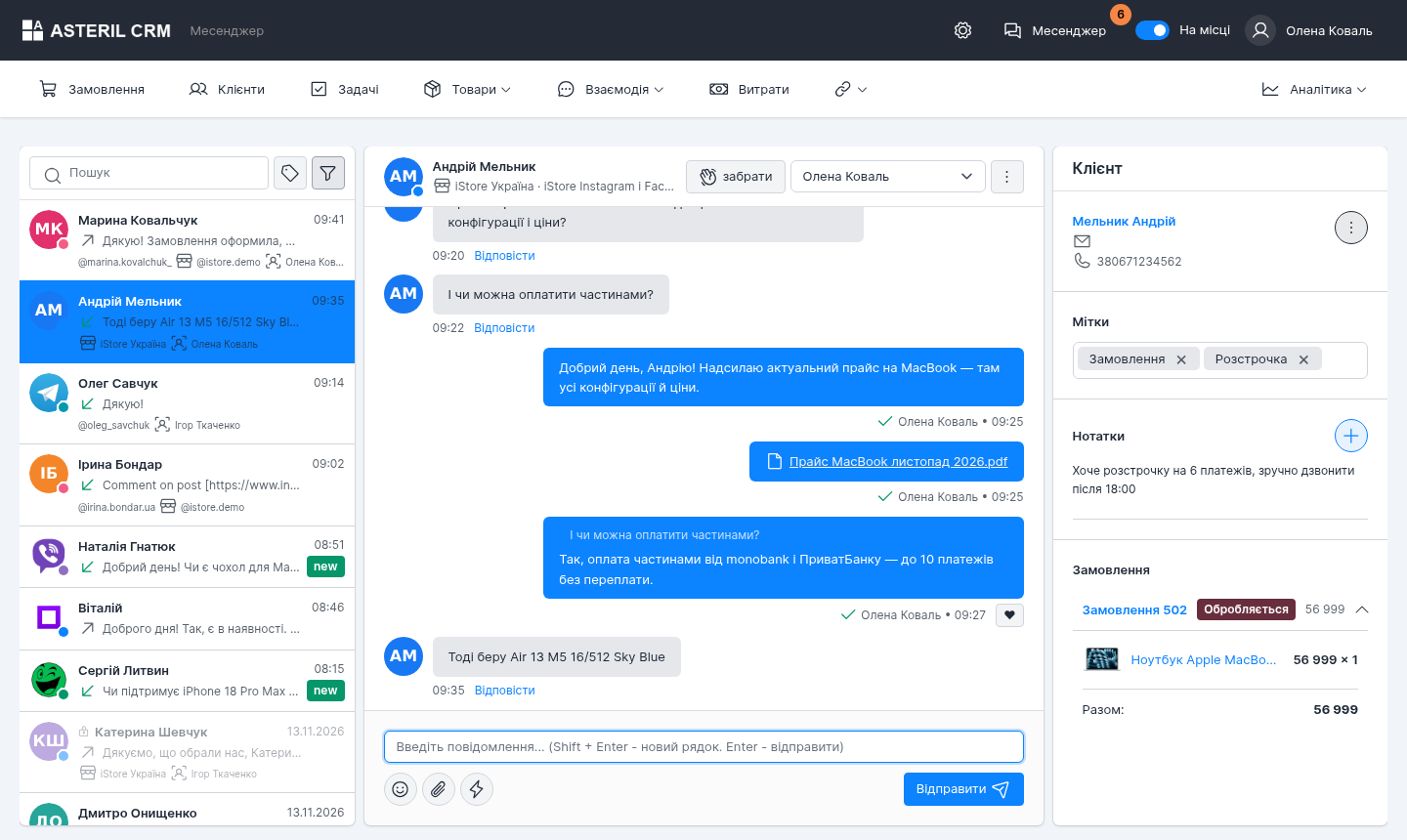
Усе нижче однаково працює для Instagram і Facebook Messenger. Чати з усіх каналів — Instagram, Facebook, Telegram, Viber, Prom і Rozetka — в одному списку. Праворуч від листування — картка клієнта з мітками, нотатками й замовленнями.
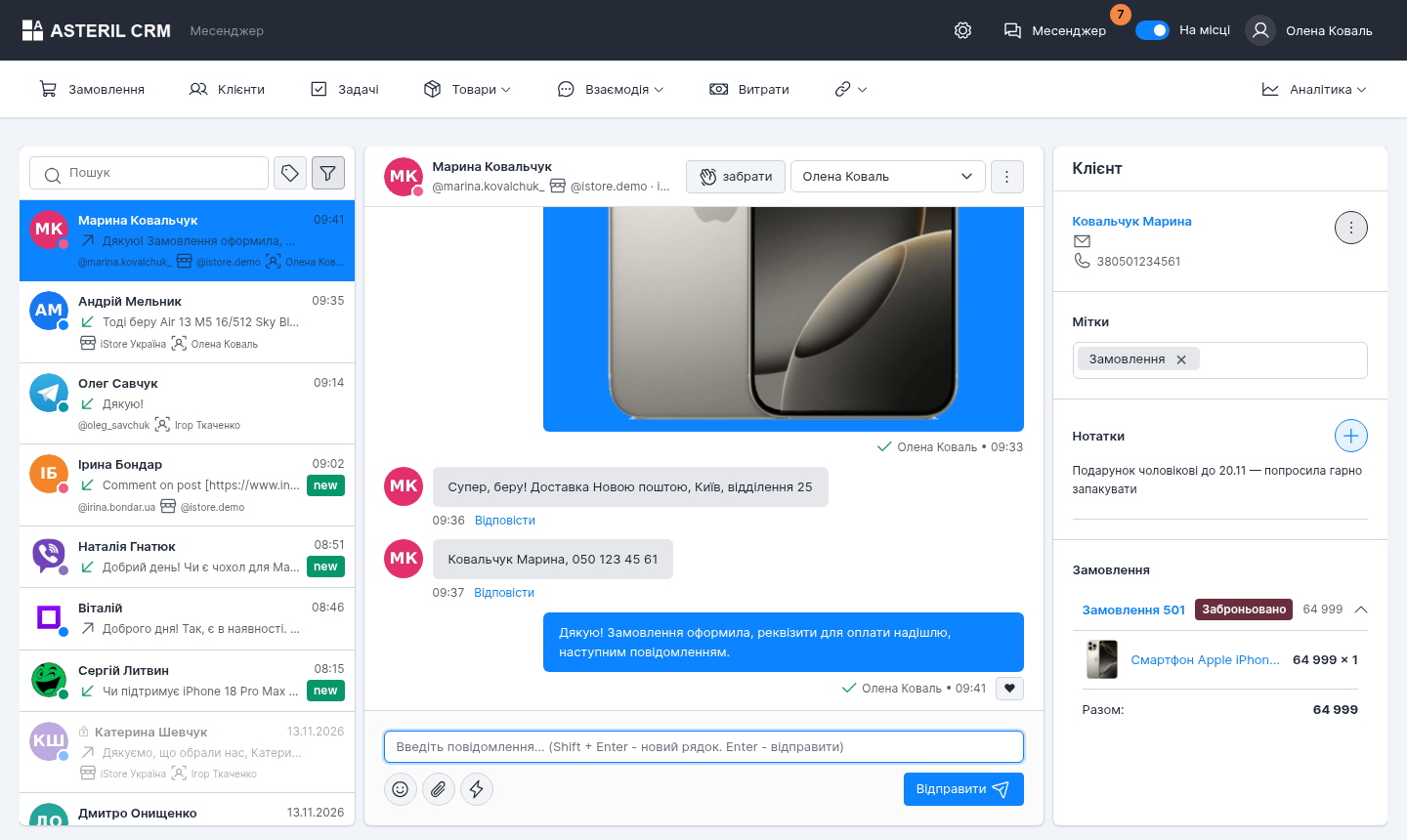
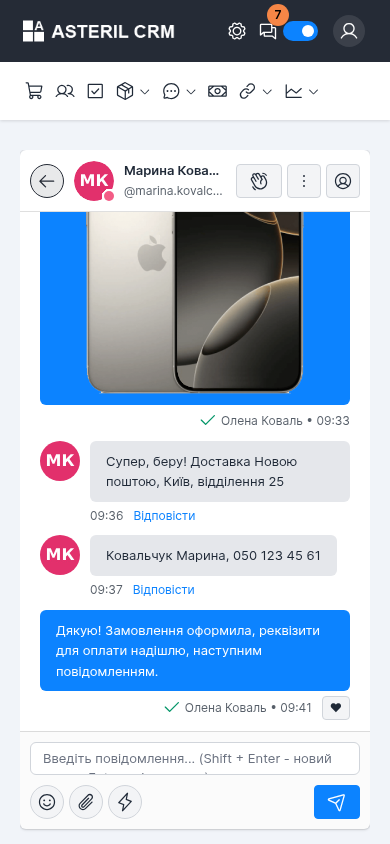
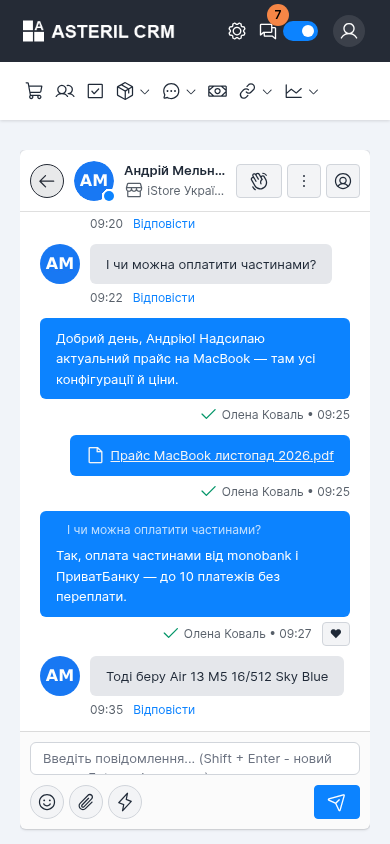
На телефоні месенджер працює так само: список чатів, листування й картка клієнта.
Забрати чат і відповісти
Щоб відповідати клієнту, натисніть «забрати» — Ви станете відповідальним, і колеги бачитимуть, хто веде клієнта. Непрочитані чати позначені плашкою «new».
Надіслати фото чи PDF
Натисніть скріпку під полем повідомлення або просто перетягніть файли у вікно чату.
Відповісти на конкретне повідомлення
Під повідомленням клієнта натисніть «Відповісти». У Instagram і Messenger клієнт побачить Вашу відповідь із цитатою свого повідомлення. Реакції клієнта на Ваші повідомлення теж видно в CRM.
Швидкі відповіді
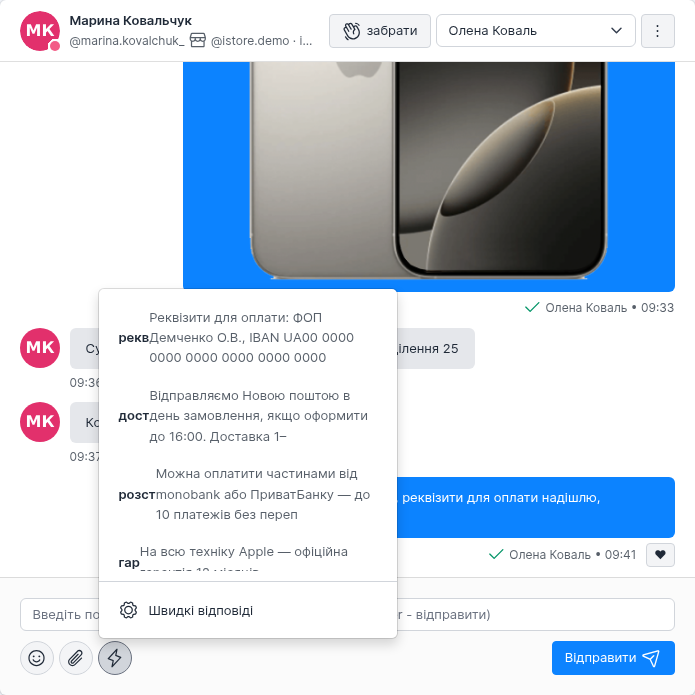
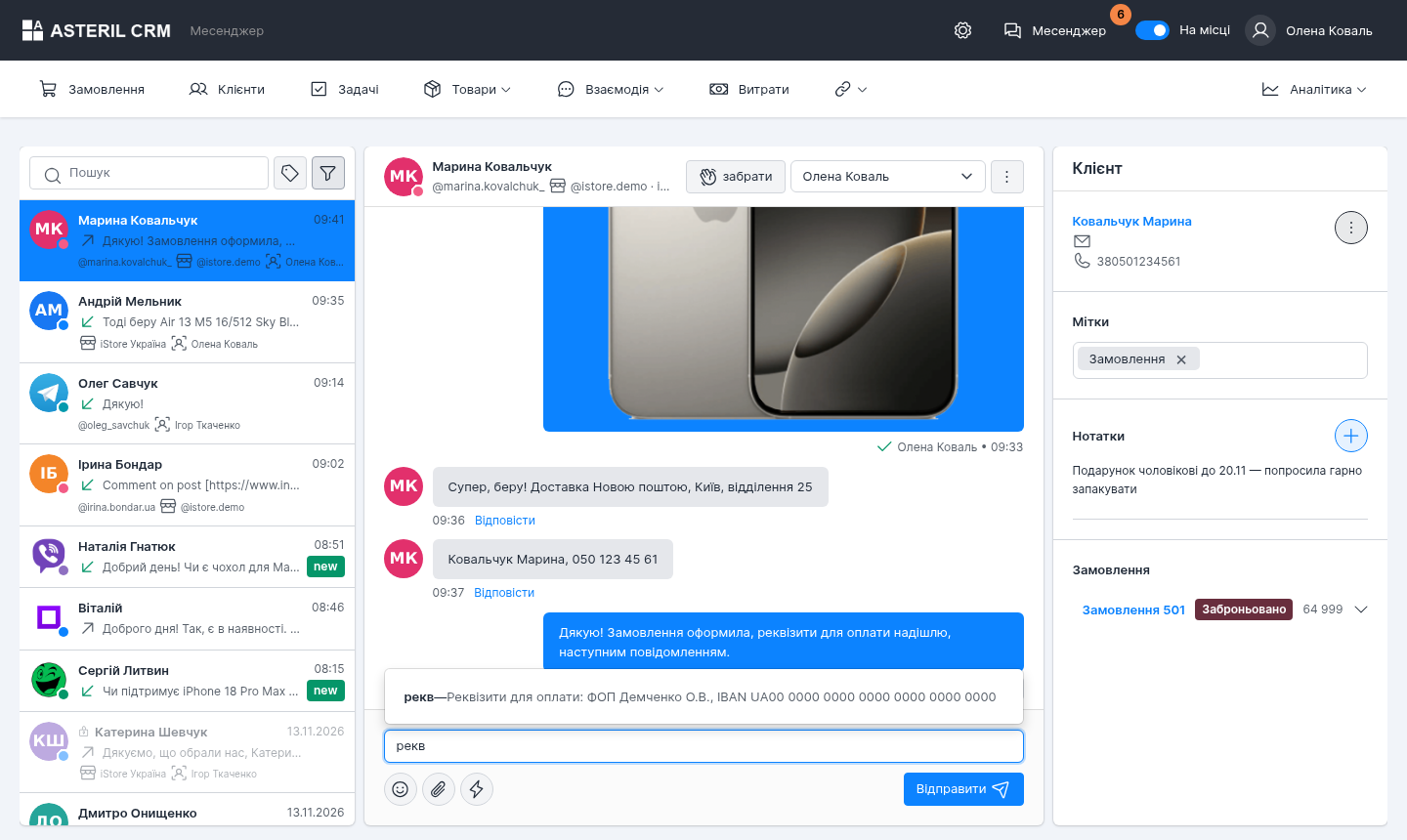
Збережіть шаблони, які пишете щодня: ціна, реквізити, умови доставки, гарантія. Список шаблонів відкривається кнопкою ⚡ під полем повідомлення.
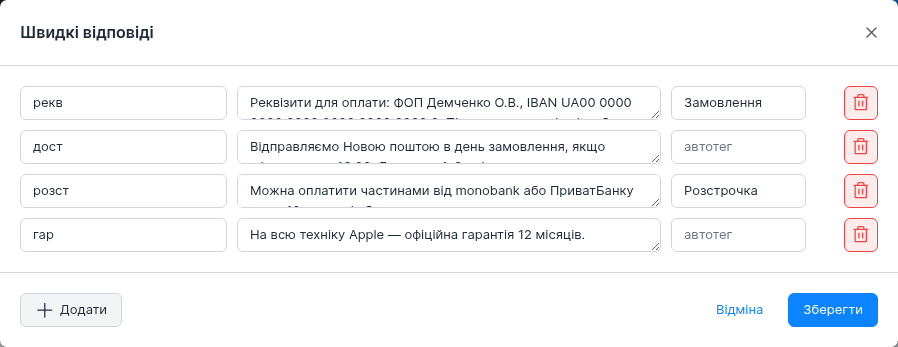
Щоб додати чи змінити шаблони, у тому ж меню натисніть «Швидкі відповіді»: для кожного вкажіть комбінацію, текст і, за потреби, автотег.
Почніть вводити комбінацію — CRM підкаже шаблон. Стрілка вниз і Enter — шаблон у полі повідомлення.
Автомітки: чати, де треба оформити замовлення
CRM може сама ставити мітку на чат, щойно в ньому з’являється текст шаблону — наприклад, реквізити для оплати. Мітка ставиться навіть тоді, коли Ви відповіли з телефону, а не з CRM. Так у 2 кліки можна відфільтрувати всі чати, за якими треба створити замовлення.
Як налаштувати: ⚡ → «Швидкі відповіді», колонка «автотег» потрібного шаблону.
Важливо: мітка ставиться за частковим збігом. Якщо в шаблоні є слово «реквізити», мітку отримають усі чати, де є це слово.
Мітки та фільтри
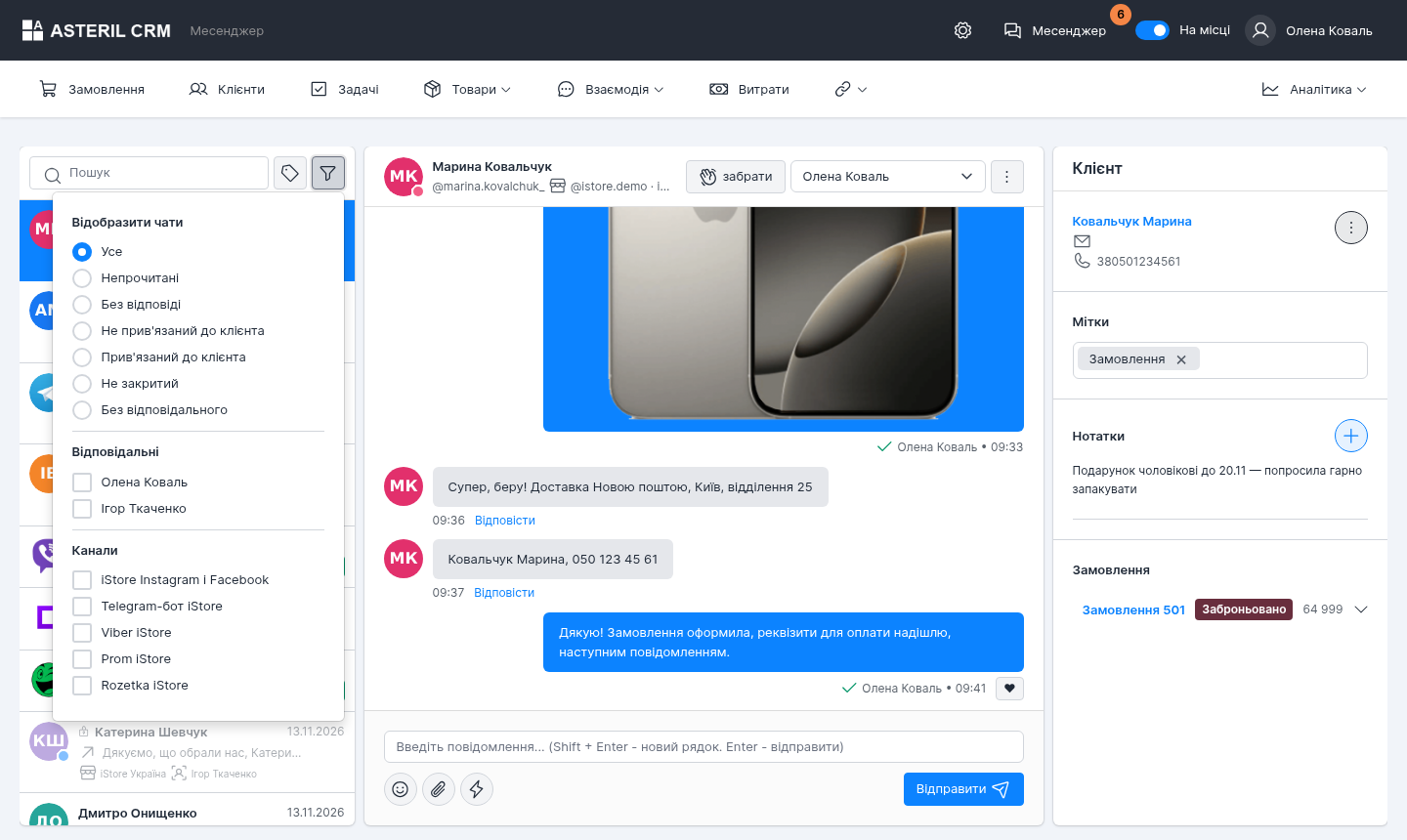
До чату можна додати мітки й фільтрувати чати: усі, непрочитані, без відповіді, не прив’язані до клієнта, не закриті, без відповідального, а також за відповідальним, каналом і міткою. Мітка, яка не прикріплена до жодного чату, зникає зі списку.
Клієнт і замовлення з чату
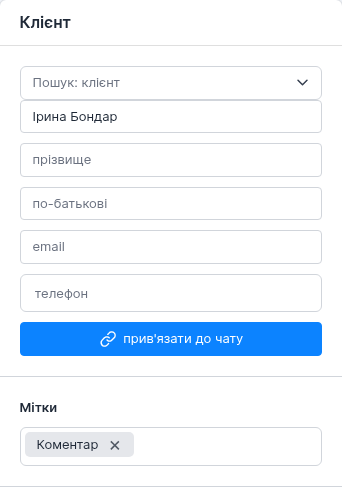
Прив’яжіть чат до наявного клієнта (пошук праворуч) або створіть нового — ім’я з Instagram чи Facebook підставиться саме.
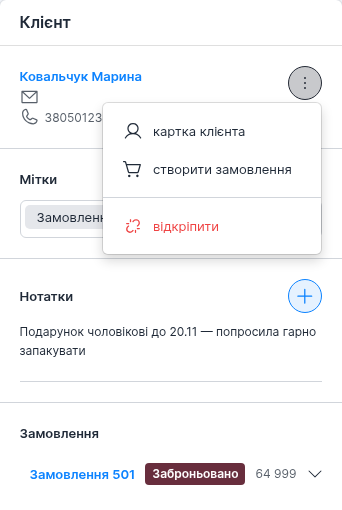
Після цього в меню ⋮ картки клієнта натисніть «створити замовлення». Усі замовлення клієнта видно праворуч від листування, разом із товарами.
З картки замовлення чи клієнта можна перейти в чат з цим клієнтом.
Нотатки
Нотатки в чаті синхронізуються з нотатками в картці клієнта й видно в усіх чатах, прив’язаних до цієї картки.
Пошук
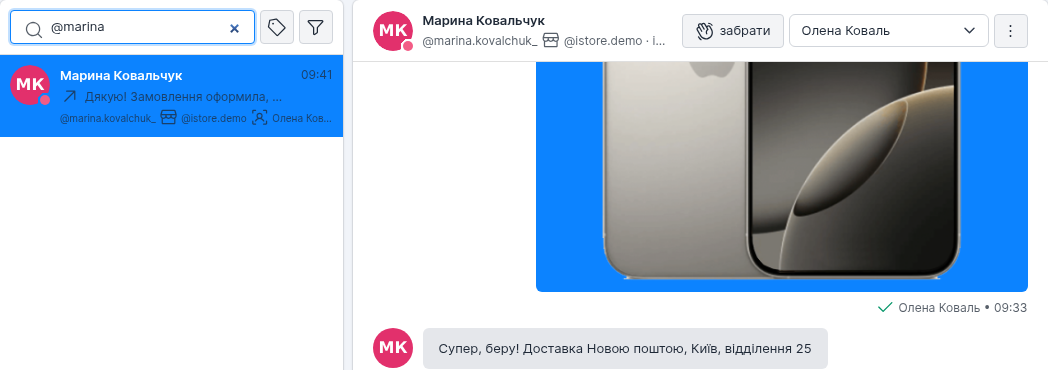
Шукайте за текстом листування. Якщо почати запит зі знака @, CRM шукатиме чати за іменем користувача Instagram.
Закрити чат
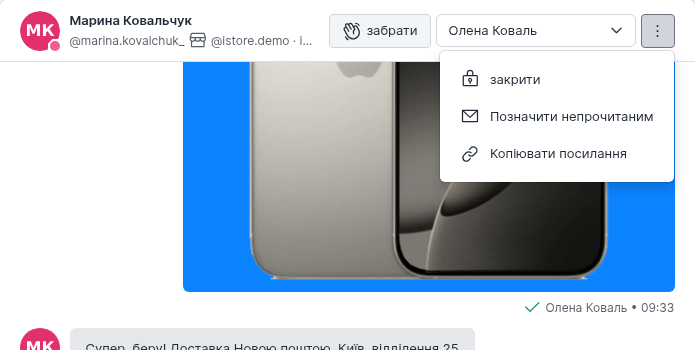
Коли розмову завершено, у меню ⋮ чату натисніть «закрити». За закритими чатами зручно фільтрувати незавершені переписки. Там же — «Позначити непрочитаним» і «Копіювати посилання» на чат.
5. Коментарі в Instagram
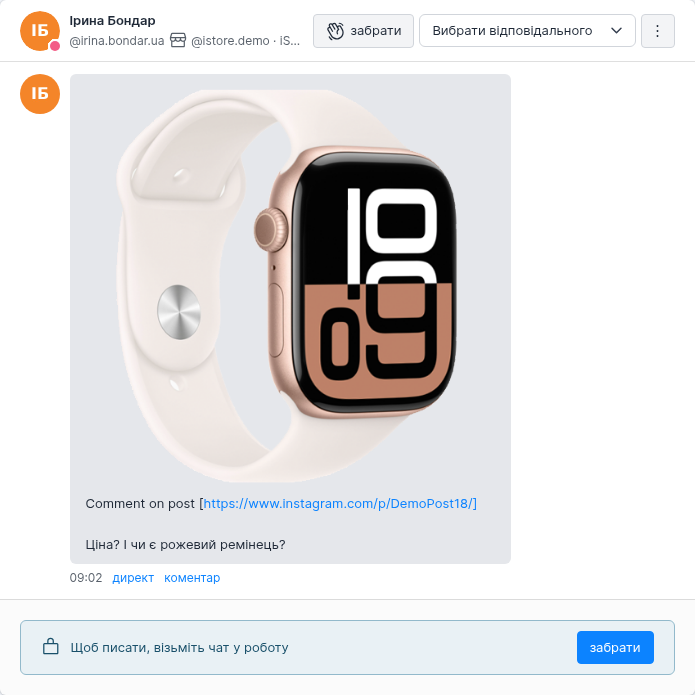
Коментарі під Вашими постами в Instagram потрапляють у той самий чат, що й Direct цього клієнта, разом із фото поста. Під коментарем дві кнопки: «коментар» — відповісти публічно під постом, «директ» — написати клієнту особисто. Коли він відповість, повідомлення прийде в той самий чат. З одного коментаря можна надіслати лише одне повідомлення в Direct, і це має бути текст.
Коментарі під постами Facebook у CRM не надходять.
6. Обмеження Meta
- Відповісти в Direct можна протягом 7 днів після останнього повідомлення клієнта. Щойно клієнт пише знову, строк починається заново.
- Довжина повідомлення — до 1000 символів.
- З документів Instagram приймає лише PDF до 25 МБ; Word, Excel та інші файли — ні. PDF клієнт бачить лише в мобільному додатку Instagram.
- Не більше 60 відповідей на коментарі на годину.
- Коментарі IGTV і рекламних постів API не передає.
Facebook Messenger
- Відповісти можна лише протягом 24 годин після останнього повідомлення клієнта. Якщо строк минув, Facebook не прийме повідомлення, і CRM покаже помилку відправки.
- Одна сторінка Facebook може бути підключена лише до однієї CRM.
Для обох
- Видалити надіслане повідомлення з CRM не можна.
- Авторизація діє 60 днів. Якщо повідомлення перестали надходити, пройдіть авторизацію в каналі ще раз.
7. Якщо щось не працює
Під час підключення список акаунтів Instagram порожній
Зайдіть у Facebook → «Сторінки», виберіть сторінку, перейдіть у «Налаштування» → Instagram і натисніть «Перевірити підключення».

Не надходять повідомлення Instagram
- Відкрийте сторінку Facebook, до якої підключено Instagram, і перейдіть у «Вхідні». Якщо Facebook запитує дозвіл на доступ до повідомлень Instagram — підтвердіть.
- Якщо не допомогло: на сторінці Facebook відкрийте «Налаштування» → «Розширений обмін повідомленнями», у блоці «Протокол передачі» виберіть Instagram receiver, натисніть «Налаштувати», виберіть Asteril Messenger і закрийте вікно.
- Пройдіть авторизацію в каналі CRM ще раз.
Не надходять повідомлення Facebook Messenger
Найчастіше канал підключили раніше, ніж з’явився Facebook Messenger, або під час входу не позначили сторінку. Відкрийте канал, натисніть «Перейти до налаштувань облікового запису» → «Змінити», пройдіть авторизацію й позначте потрібну сторінку.
Кілька акаунтів Instagram
Їх можна підключити через один Facebook-акаунт — тоді повідомлення приходитимуть в один канал. Якщо треба фільтрувати чати окремо за кожним акаунтом, підключіть їх через різні Facebook-акаунти в окремих каналах.
Клієнт пише, а відповідь не надсилається
Перевірте, чи не минув строк відповіді: 7 днів у Instagram, 24 години у Facebook Messenger. Після нового повідомлення клієнта відповісти знову можна.